· 1 dk okuma
Discord ticket sistemi nasıl kurulur?
Kabal’s Bot ile butonlu destek paneli oluştur, yetkili rollerini seç ve kapanan ticket konuşmalarını kayıt kanalına gönder.
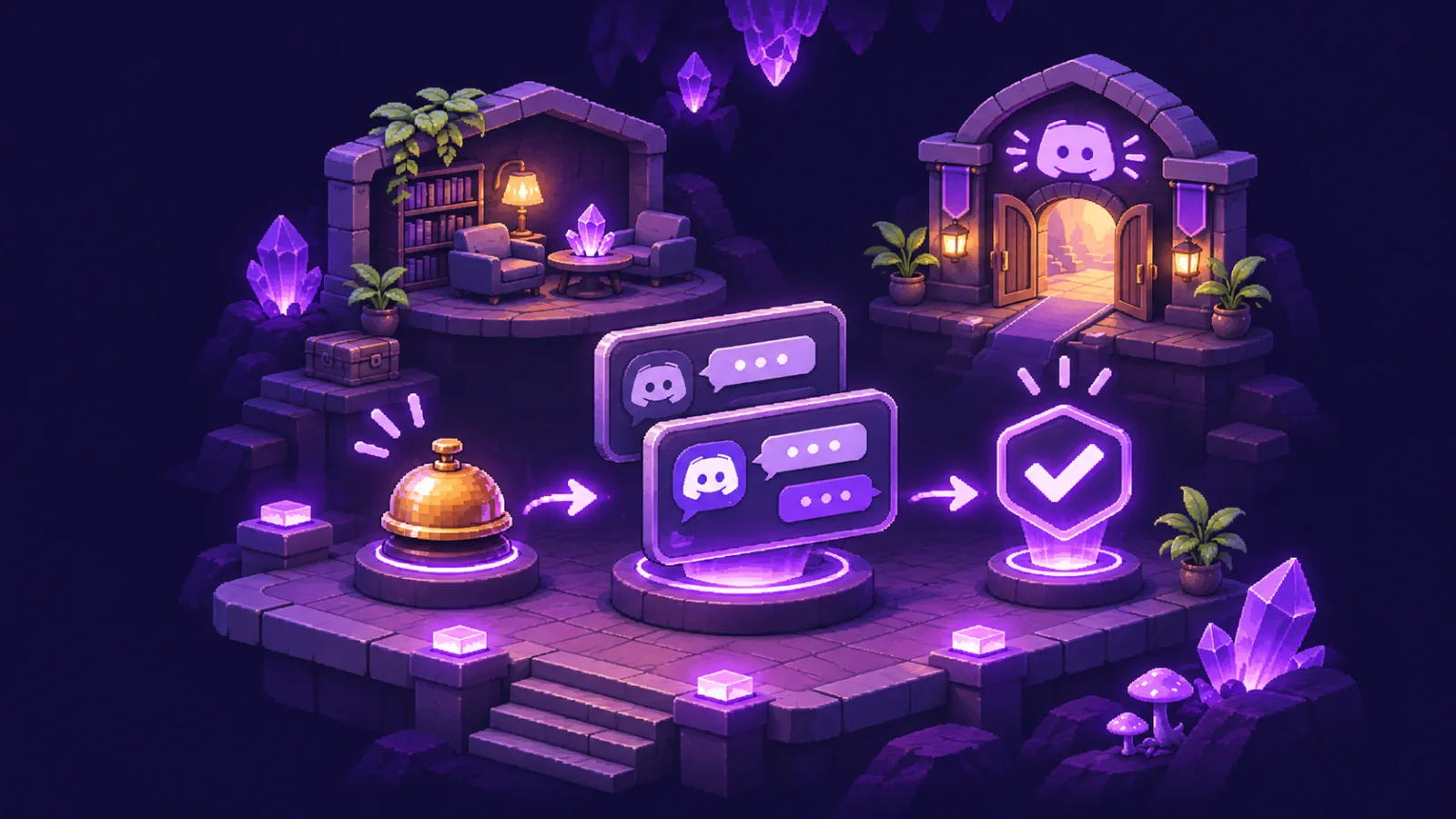
Destek soruları genel sohbette kayboluyorsa üyelerin yardım isteyebileceği tek bir kanal aç. Kabal’ın ticket panelindeki buton, üye ile destek ekibinin konuşabileceği özel bir kanal oluşturur. Bir yetkili talebi üstlendiğinde ekip kimin ilgilendiğini görebilir.
Destek kanallarını hazırla
Discord’da herkesin paneli görebileceği #destek-al gibi bir kanal oluştur. Talepleri yanıtlayacak ekibe bir Destek rolü ver. Kapanan konuşmaları saklamak istiyorsan yalnızca yetkililerin görebildiği #ticket-kayıtları gibi ayrı bir kanal aç.
Ticket ayarlarını yap
- 1Sunucularım üzerinden Kabal’ı ekle, sunucunu seç ve panelde Destek talepleri eklentisini aç.
- 2Ayarlar sekmesinde talepleri görecek yetkili rollerini seç. Ticket kanalları için bir kategori ve konuşmaları saklamak için bir kayıt kanalı belirleyebilirsin.
- 3Açılış mesajında üyeden sorununu ve şimdiye kadar neler denediğini yazmasını iste. Ayarları kaydet.
Destek butonunu yayımla ve dene
Panel sekmesine geçip #destek-al kanalını seç. Panele bir başlık ver, buton metnini Talep oluştur yap ve ayarları kaydettikten sonra paneli yayımla.
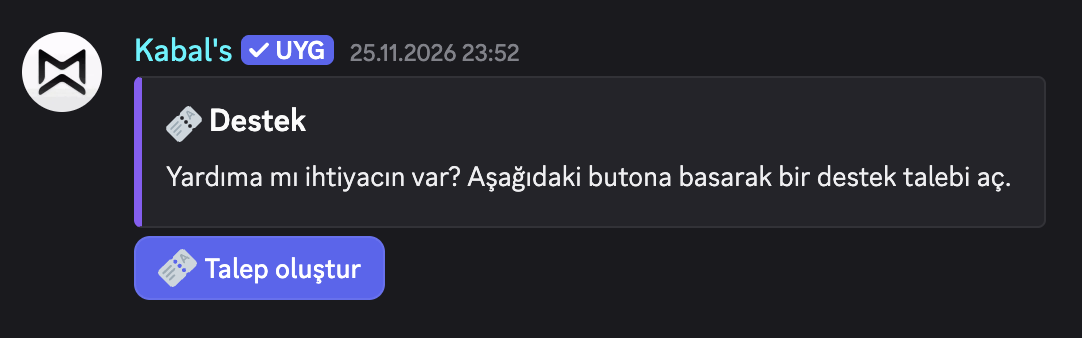
Normal bir üye hesabıyla talep aç. İkinci bir normal üyenin kanalı göremediğini kontrol et. Destek rolündeki bir yetkili talebi üstlenip kapatsın. Kayıt kanalı seçtiysen konuşma dökümü burada görünür. Paneldeki Geçmiş sekmesinden de taleplerin durumuna bakabilirsin.
Panel yayımlanmıyorsa Kabal’ın hedef kanalı görme, mesaj gönderme ve embed paylaşma izinlerini kontrol et. Buton çalışıp kanal açılmıyorsa kanal yönetme iznine ve seçtiğin kategoriye bak.
Kabal’ın diğer topluluk araçlarına göz at.
Topluluk ve destek
Botu sunucuna ekle, ihtiyacın olan eklentileri panelden aç. Başlamak ücretsiz.